写真をえらぶだけで、
求人ショート動画。
むずかしい編集はいりません。素材・文字・BGMを順番にえらぶだけで、縦型MP4が完成します。
このガイドの読み方
02 / 27
WEBが苦手な方でも追えるように、5つのパートに分けてご説明します。
上から順に読むだけで、1本の動画が作れるようになります。
- PART 1
- はじめに 何ができる/用意するもの/作り方は4種類
- PART 2
- 6ステップで作る 素材→文字→BGM→演出→エンドカード→保存
- PART 3
- 便利機能 スタンプ・バッジ・トリム・元音声
- PART 4
- うまく作るコツ 求職者に刺さる動画/SNS別の使いどころ
- PART 5
- よくある質問 料金・スマホ・60秒制限・利用上の注意
このツールでできること
03 / 27求人ページに載せる縦型9:16ショート動画を、ブラウザだけで作れます。やることは、たった3つです。
スマホの写真・動画をアップロードするだけ。最大20件まで、ドラッグで並び替えもできます。
400種類以上の文章テンプレから選ぶだけで、自分で考えなくてもOK。色・サイズ・位置も調整できます。
「動画を作る」ボタンを押すだけ。MP4形式で保存して、SNSや求人サイトにそのまま使えます。

完成イメージ
04 / 27作り方は4種類あります。素材の種類と目的にあわせて、好きなタイプを選んでください。
はじめる前に、3つだけ用意
05 / 27写真スライドはスマホでも作れます。動画を使う作り方はPCを推奨します。ブラウザ(Chrome/Safari)があれば動作します。
合計20件まで。動画は1本60秒以内。スタッフ写真・店内写真・キャストの後ろ姿などをご準備ください。
エンドカードに載せる情報です。手元にメモしておくと、ステップ⑤がスムーズに進みます。

4つの作り方をえらぶ
06 / 27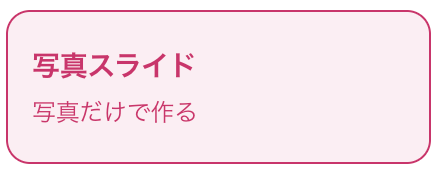
写真を順番に映していくだけ。スマホだけで作れる、いちばんかんたんな方法。
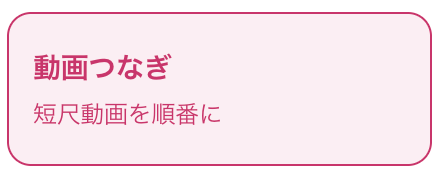
短い動画を順につなげてテンポよく見せる。動きで興味を引きたい時に。
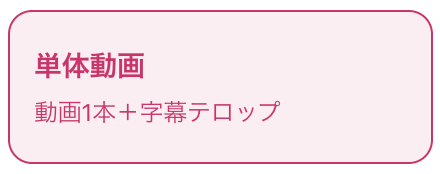
インタビューや店舗紹介。時間ごとに違うテロップを出せる。
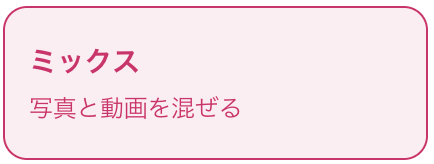
写真と動画を組み合わせ。情報量を増やしたい時の万能型。
NOTE
動画を使うタイプはPC推奨です。スマホでも動作はしますが、書き出し時間が長くなったり止まることがあります。写真のみで作る場合はスマホで問題ありません。
迷ったら、この順で選ぶ
07 / 276ステップで動画ができます
08 / 27
画面の上から順番に進むだけ。所要時間はおおむね10〜20分です。
(※「単体動画」モードのときは ④演出 のステップを飛ばして5ステップになります。)
STEP 01 | 写真や動画を入れる
09 / 27いちばん最初の画面で、素材をアップロードします。3つの方法から選べます。
- ▶📷 今すぐ撮る:スマホのカメラがすぐ起動します
- ▶🖼 ライブラリから選ぶ:スマホ/PC内の写真や動画を選択
- ▶PC:ドラッグ&ドロップ:エクスプローラから直接ほうり込めます
LIMITS
合計で最大20件まで。動画は1本あたり最大60秒以内。超えた場合は60秒に自動で短くします(警告が出ます)。
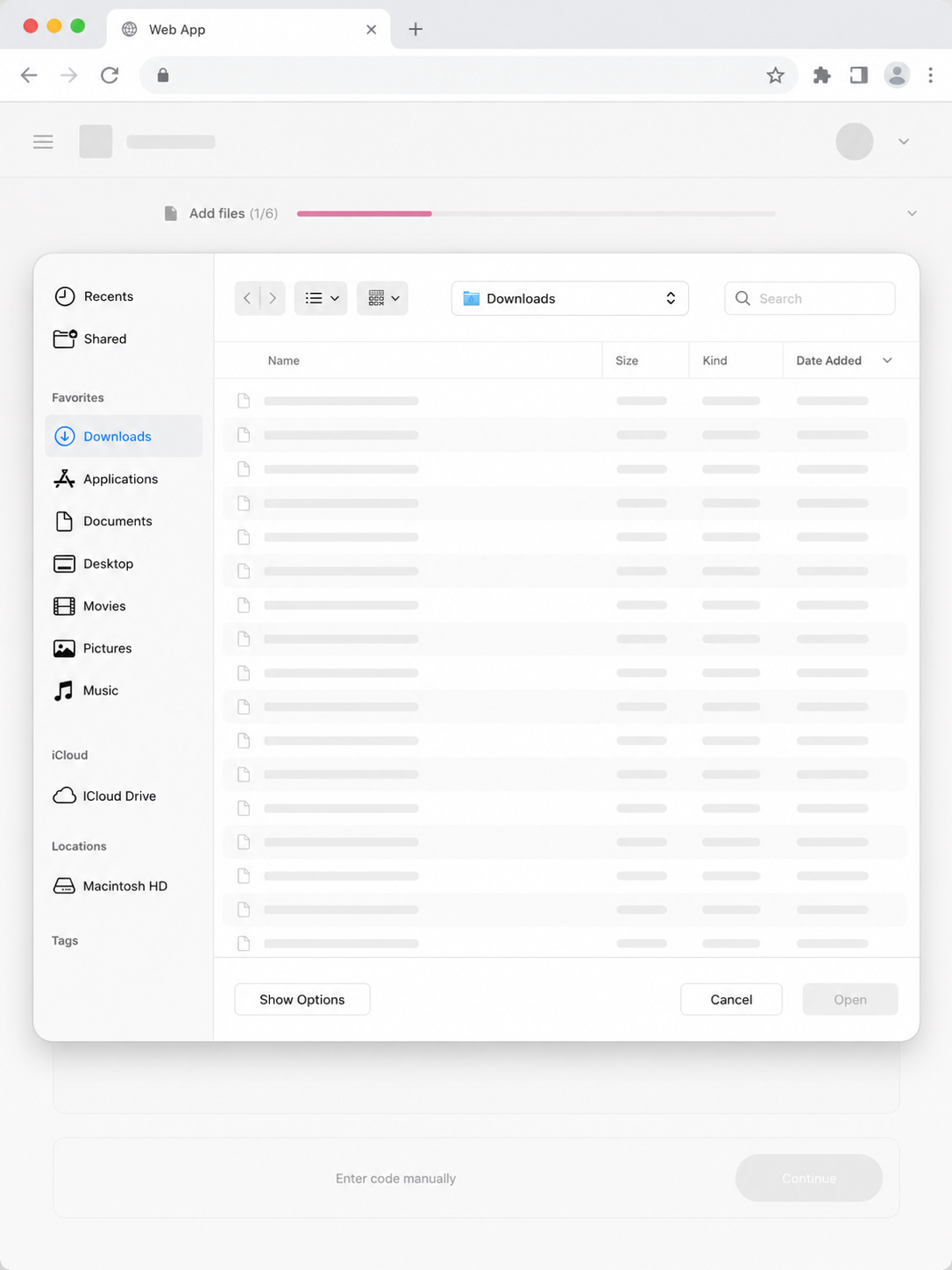
空の状態では「📷 今すぐ撮る/🖼 ライブラリから選ぶ」の大型ボタンが表示されます。

並び替え・削除のしかた
10 / 27入れた素材は、後からでも自由に順番を変えたり消したりできます。
- ▶順番を変える:写真をドラッグして好きな位置へ。PCもスマホも対応
- ▶消す:右上の✕ボタンをタップ
- ▶左右に動かす:◀ ▶ の矢印ボタンでも調整可
- ▶動画のトリム:動画は「使う部分」だけ切り出せます(次々ページで詳しく)
ドラッグ中は青いハイライトが出ます。ボタン操作はドラッグと競合しないように作っています。
STEP 02 | 文字を入れる
11 / 27写真にのせる文章は、400種類以上のテンプレから選ぶだけ。自分で考えるのが苦手でも大丈夫です。
- ▶4つのトーンから選ぶ:明るい/高級感/落ち着き/直球
- ▶高収入・日払い・未経験・寮あり など定番タグから選択
- ▶季節テンプレ:月別・イベント用の文章もあります
- ▶文字の色・サイズ・位置はその場で変更OK
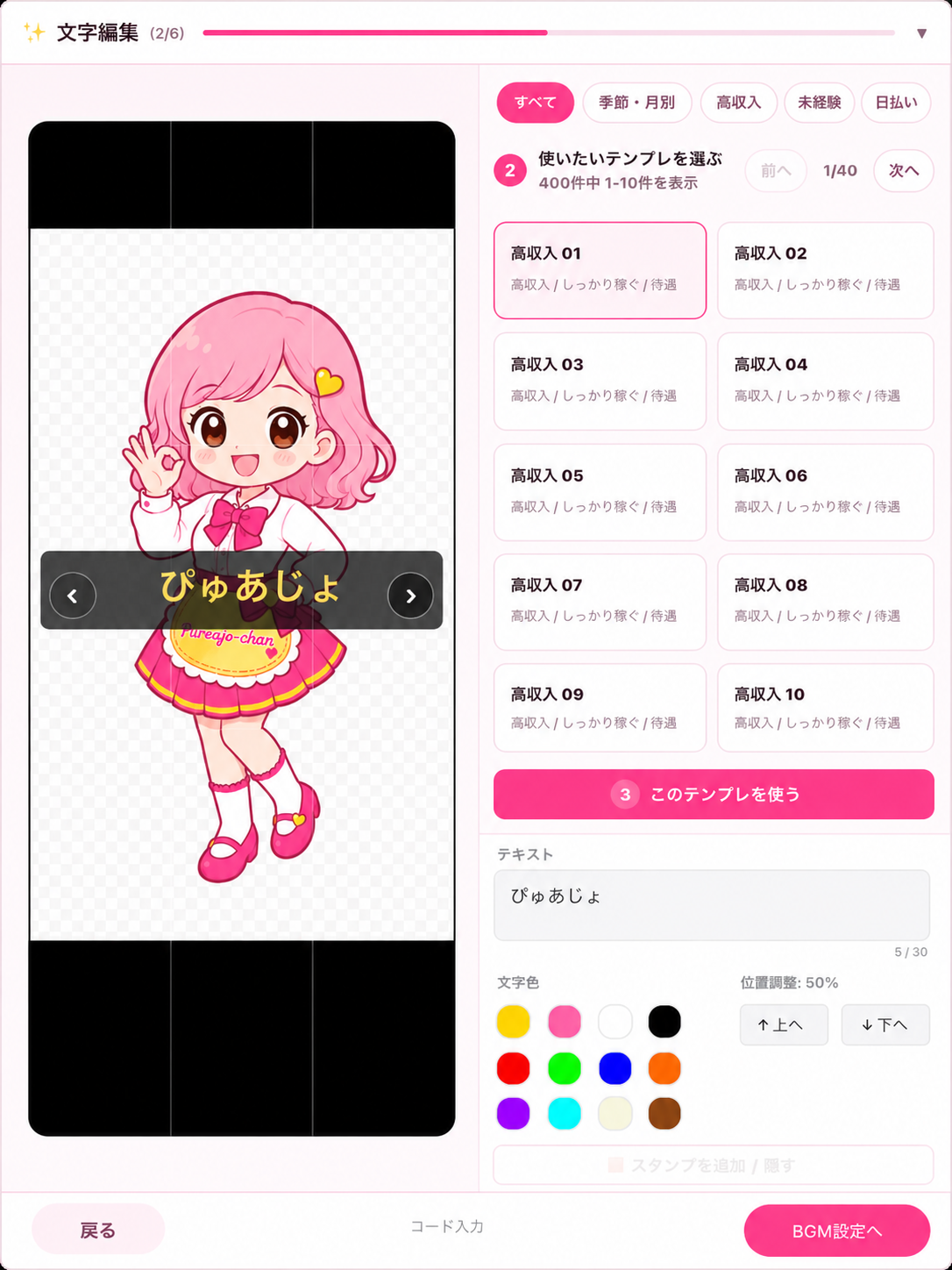
「テンプレから選ぶ」を押すと、タグ別の文章一覧が開きます。タップ1回で適用できます。

単体動画モードのテロップ
12 / 27「単体動画」モードでは、時間を指定したテロップを載せられます。インタビュー動画の質問字幕などに最適です。
- ▶横長のタイムラインでテロップをドラッグ調整
- ▶「⏮ ここで開始 / ⏭ ここで終了」ボタンで現在時刻をセット
- ▶テロップごとに色・サイズ・位置を個別に指定可能
- ▶プレビュー動画と双方向に連動。再生中はそのテロップが表示されます
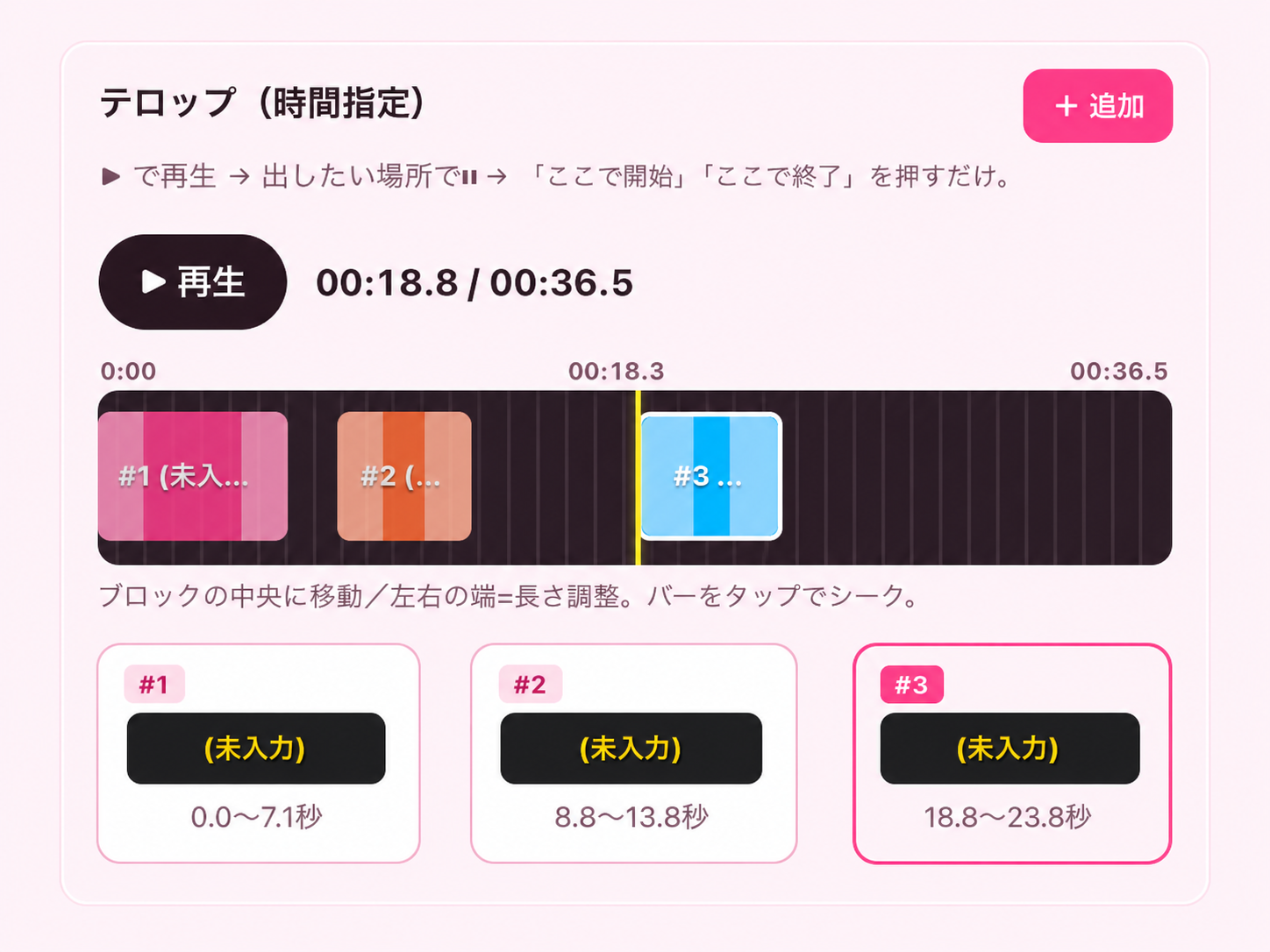
色付きブロックがテロップ、黄色の縦線が現在の再生位置。左右のハンドルで時間を調整します。
STEP 03 | BGMをえらぶ
13 / 27雰囲気にあう曲を選ぶだけ。試し聴きしてから決められるので失敗しません。
- ▶カテゴリ:明るい/高級感/チル/アップテンポ など
- ▶▶ 試聴 ボタンで先に聴ける
- ▶動画の元音声を使うON/OFFが選べる
- ▶元音声中もBGMを10%音量で背景に流す(自動ダッキング)も可
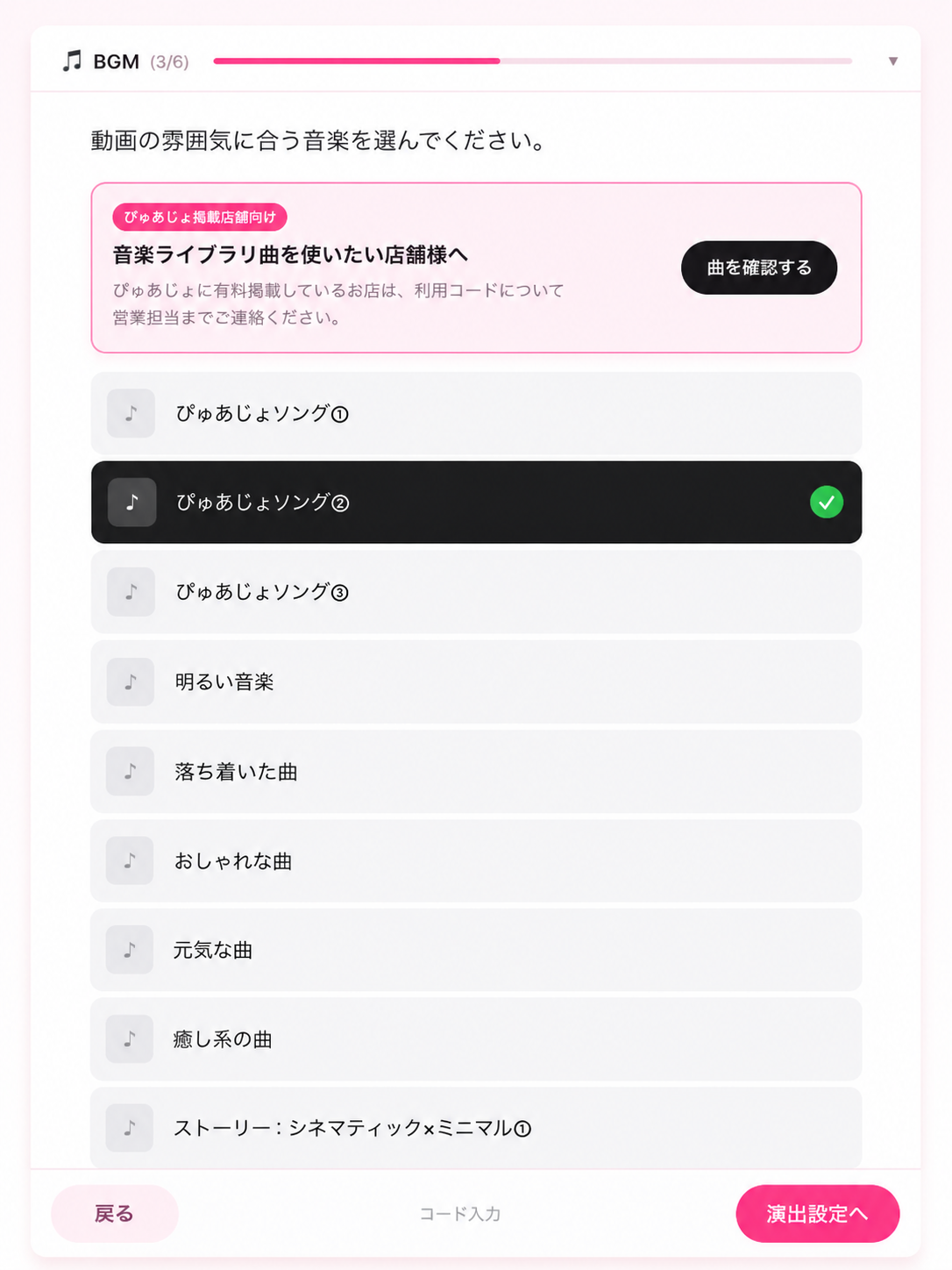
15秒・30秒のBGMはループ再生で60秒の本編に自動でフィットします。

STEP 04 | 演出① 文字アニメーション
14 / 27テキストの出し方に動きをつけて、目を引きます。迷ったらフェードでOKです。
- ▶フェード:ふわっと表示。汎用的でハズさない
- ▶タイプライター:1文字ずつ表示。注目を集めたい時に
- ▶スライドイン:横や下からスッと入ってくる
SKIP
「単体動画」モードを選んでいる方は、このステップ全体が自動でスキップされます。BGMの次がエンドカードになります。
プレビューで動きを確認しながら選べます。やりすぎないのがコツです。

STEP 04 | 演出② 切替効果と表示時間
15 / 27スライド同士のつなぎ方と、1枚あたりの表示時間を決めます。
- ▶クロスフェード:自然につながる定番
- ▶ズーム:迫力や勢いを出したい時に
- ▶ワイプ:シャープでテンポの良い印象
- ▶写真の表示時間:3秒/4秒/5秒から選択
HINT
写真枚数が多いときは3秒、じっくり見せたいときは5秒。本編60秒におさまるよう自動で調整されます。
切替効果と表示時間をワンセットで決められます。
STEP 05 | エンドカード(さいごの画面)
16 / 27動画のさいごに出てくる画面で、応募につなげる情報を入れます。ここが応募率を左右します。
- ▶電話番号:大きく目立たせる
- ▶応募URL:QRコードも生成可
- ▶店名・キャッチコピー:短く印象的に
- ▶表示時間:3秒/5秒/7秒から選択
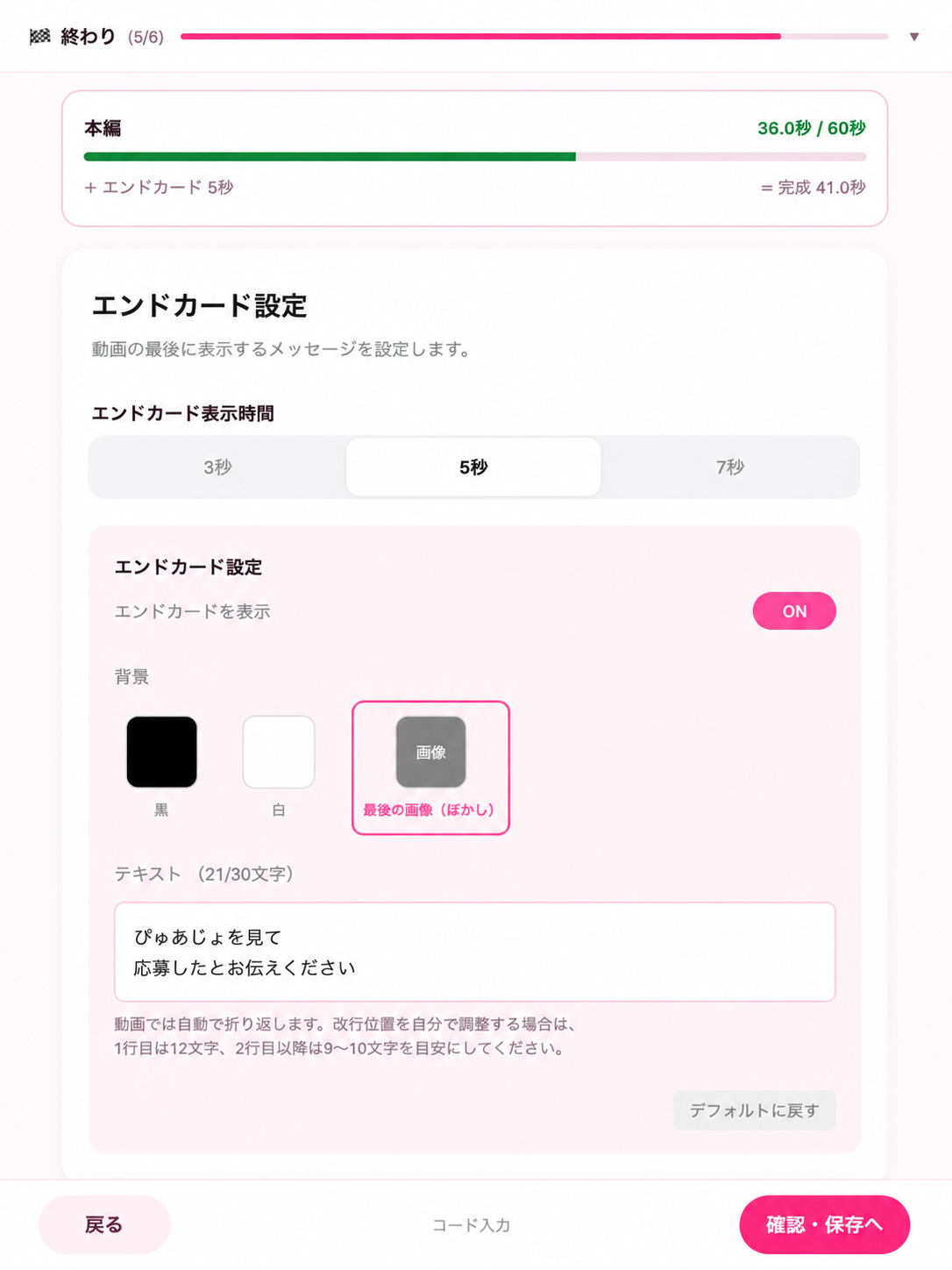
背景は最後のスライドをぼかして使うので、動画全体と馴染みます。
STEP 06 | 動画を保存する
17 / 27「動画を作る」ボタンを押すだけ。あとは待つだけで完成します。
- ▶保存形式はMP4(SNS・求人サイトでそのまま使えます)
- ▶MP4変換に失敗した場合はWebMで保存できます
- ▶書き出し時間の目安:30秒〜2分(素材量による)
- ▶完成後は「+ もう1本作る」で続けて別動画も作れます
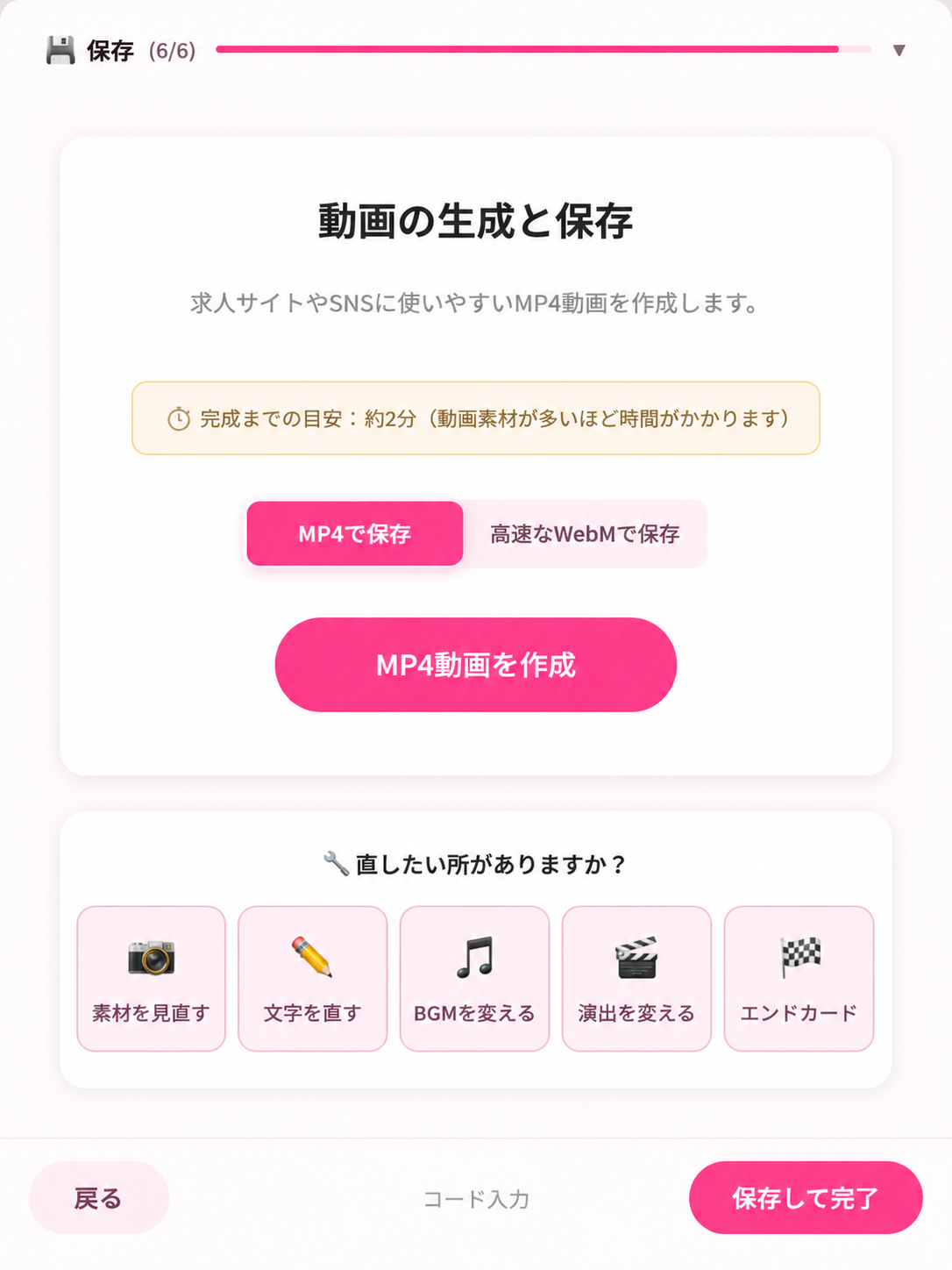
保存ボタンの下に、おおよその所要時間が表示されます。

便利機能 ① | スタンプで隠す
18 / 27顔出しNGの部分や、見せたくない場所をかんたんに隠せます。
- ▶白・黒・モザイクの3種類から選択
- ▶指やマウスでドラッグして位置を調整
- ▶四隅をつかんで拡大・縮小もできます
- ▶単体動画では「何秒〜何秒だけ表示」も指定可
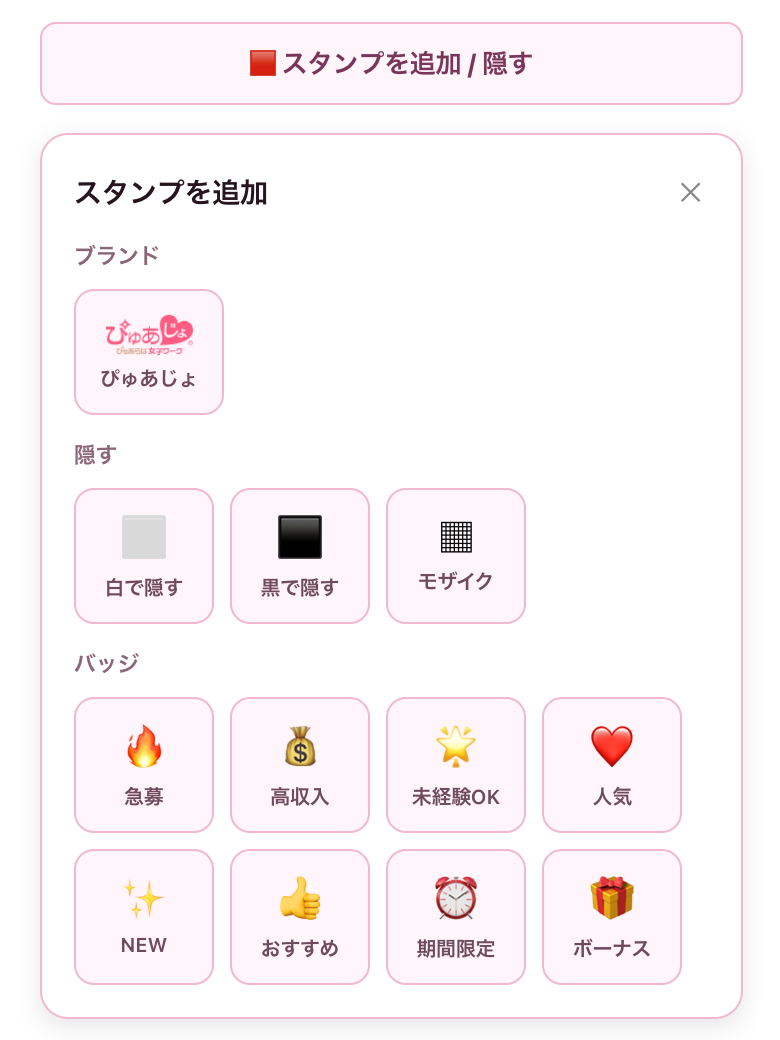
スタンプはスライドごとに独立して保存されます。
便利機能 ② | バッジを置く
19 / 27「急募・高収入・NEW」などの横長バッジを写真に重ねられます。求人サイトの目立ちが格段に上がります。
便利機能 ③ | 動画のトリム・音声調整
20 / 27動画素材は使いたい部分だけ切り出せます。音声の使い方もコントロールできます。
- ▶開始・終了の秒数をスライダーで指定
- ▶「終了を伸ばす」ボタンで現在開始位置から最大まで延長
- ▶動画の元音声を使うON/OFF
- ▶元音声中もBGMを10%音量で背景に流す(自動ダッキング)
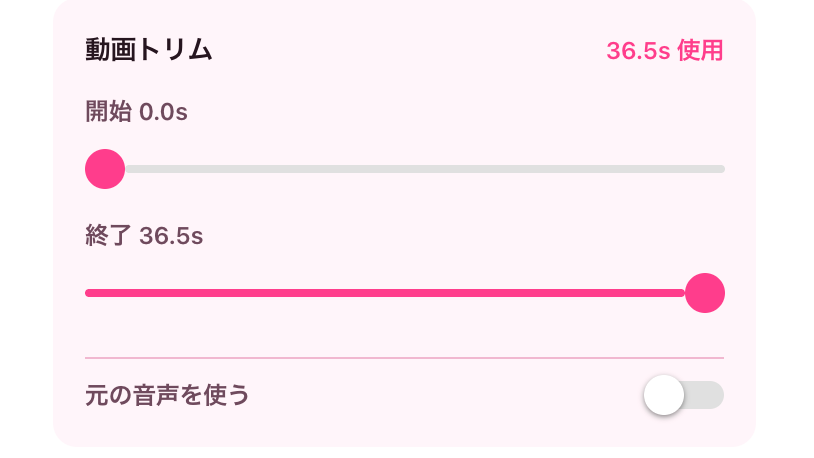
黄色の警告が出るときは、終了秒が元動画の途中にある印です。
求職者に刺さるコツ、3つだけ
21 / 27SNS別の使いどころ
22 / 27作った動画はそのまま縦型9:16のMP4なので、主要SNSと求人媒体にそのまま投稿できます。
つまずきやすいポイント
23 / 27
よくある質問
24 / 27利用上の注意
25 / 27DISCLAIMER
本ツールは個人開発の無料サービスです。作成した動画の内容・掲載可否・権利確認・利用結果について、開発者は責任を負いません。素材の権利確認・掲載先媒体のガイドライン確認は、ご利用者様の責任にてお願いいたします。
撮影に協力いただく方の同意取得、肖像権・著作権の確認、求人媒体ごとの掲載基準への適合は、必ずご利用者様側で行ってください。
また、本ツールは法令・媒体ガイドラインに違反しない範囲でご利用ください。
付録 A | 店舗オーナー様へ
26 / 27有効な利用コードをお持ちの店舗様は、以下の特典が利用できます。
- ▶動画の右下マーク(ウォーターマーク)が非表示になります
- ▶追加BGMをご利用いただけます
- ▶インタビュー動画の作り方ガイドも別冊でご用意
インタビュー動画 制作ガイド →